
› Excel e gli applicativi Microsoft Office › Outlook 2013 – Dimensione caratteri
-
AutoreArticoli
-
Forse la mia domanda non è pertinente in questo forum. Il mio problema è che vorrei aumentare la grandezza dei caratteri nei campi "destinatario" e oggetto" delle mail fatte con Outlook 2013. Con l'età proprio non riesco a decifrarli più...
Grazie a chi vorrà aiutarmi!
Ciao, questi i passaggi per aumentare la dimensione dei caratteri:
Fare clic sul menu Visualizza > Impostazioni visualizzazione

Fare clic su Altre impostazioni
Fare clic su "Carattere colonna" e quindi aumentare la dimensione del carattere
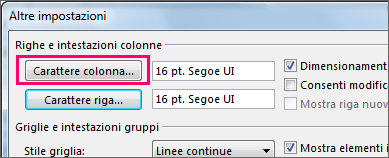
Allo stesso modo fare clic su "Carattere riga" e aumentare la dimensione del carattere
L'avevo già fatto, ma aumenta solo la grandezza dei caratteri dell'elenco delle mail. Io, invece, volevo aumentare la grandezza dei caratteri del campo "DESTINATARIO" e del campo "OGGETTO" della mail. Grazie.
Non c'è un'impostazione per quei campi. Le possibili soluzioni sono:
1. Fare lo ZOOM, tenendo premuto Ctrl + rotellina mouse
2. Cambiare la risoluzione dello schermo, o meglio aumentare la dimensione dei caratteri (DPI) dalle impostazioni Windows. In Windows 10 vai in "Impostazioni schermo" > "Cambia le dimensioni di testo, app e altri elementi" e scegli un valore >100%, di solito 125%
CTRL+ rotellina non funziona Con Window 7 non posso cambiare le dimensioni testo/app come tu suggerisci.
wrote:CTRL+ rotellina non funziona Con Window 7 non posso cambiare le dimensioni testo/app come tu suggerisci.
Io ho Windows 7 e riesco a modificare la grandezza dei caratteri...
- Pannello di controllo > Aspetto e personalizzazione > Schermo
dovrebbe apparire una finestra del tipo:
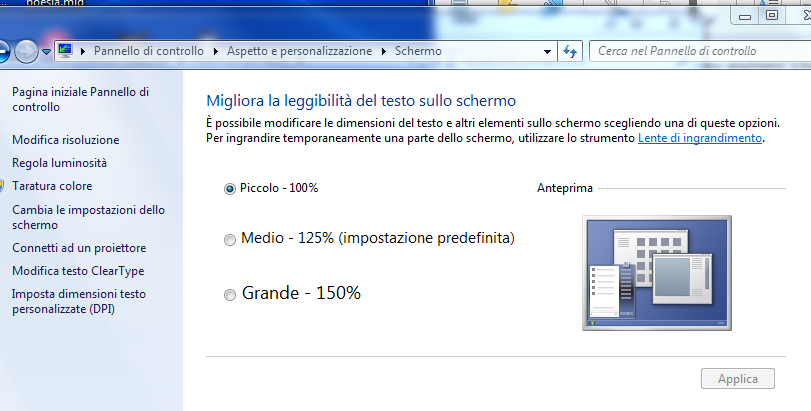
Se non appare allora significa che la scheda video non supporta questa funzionalità o devi provare ad aggiornare i driver
-
AutoreArticoli

