
› Sviluppare funzionalita su Microsoft Office con VBA › Aprire colori di excel da pulsante
-
AutoreArticoli
-
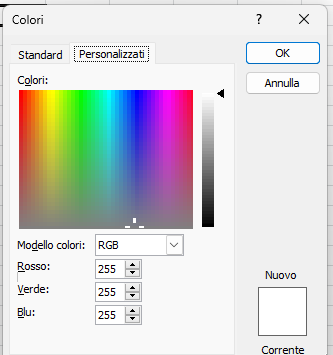
Qualcuno sa il codice per aprire i colori personalizzati di Excel da un pulsante
Grazie
Ciao onestamente no, hai provato a registrare una macro? Possibilmente ti scrive il codice
Ciao onestamente no, hai provato a registrare una macro? Possibilmente ti scrive il codice
Ciao Luca si ho provato , ma non lo registra
Prova così:
Option Explicit

Sub ApriTavolozzaColori()
Dim colore As Long
    colore = Application.Dialogs(xlDialogEditColor).Show(2)
End Sub
prova a modificare il numero 2 con altri numero per altri colori (dovrebbero far parte dei ColorIndex)
Estratto da una guida sul Web...se vuoi cambiare colore alla cella attiva dopo che hai scelto il colore dalla tavolozza:
Option Explicit Sub ApriTavolozzaColori2() Dim lcolor As Long If Application.Dialogs(xlDialogEditColor).Show(1, 255, 255, 255) = True Then lcolor = ActiveWorkbook.Colors(1) ActiveCell.Interior.Color = lcolor Else MsgBox "Nessun colore scelto" End If End SubGrazie Alex
Li ho provati entranbi , il primo si apre ma non funziona
il secondo non va i colori personalizzati
Sono riuscito a recuperare questo sotto sembra che funzioni tutto
Sub ColorPaletteDialog() Application.Dialogs(xlDialogPatterns).Show End SubOttimo...però io ho provato la seconda che ho postato e funzionano i colori personalizzati. Forse dopo che hai scelto il colore desiderato, devi andare ad agire sulla tonalità (il cursore nero di fianco per intenderci), perché altrimenti rimane bianco e sembra a te non essere selezionato
Oppure per non essere portato fuori pista, potresti provare a partire con un colore che abbia una tonalità neutra. Prova a modificare questa linea di codice:
If Application.Dialogs(xlDialogEditColor).Show(1, 0, 250, 250) = True Thenciao
Luca
Ne ho imparata un'altra, non si smette mai di imparare
Oscar avrà i sui motivi ma io non ne vedo i benefici applicandola ad un pulsante
( hai tutto nella barra multifunzione e che clicchi sulla barra o sul pulsante poco cambia)
una sua logica sarebbe applicarla al doppio click......qualcosa magari velocizzi
mah! a livello didattica va bene ma come applicazione non ne vedo benefici
ma sicuramente è la mia ritrosia verso il VBA che parla😀
Capisco il tuo punto di vista, ma sai le possibilità sono diverse:
- si potrebbe mettere in un form con Excel nascosto
- come dici tu al doppio click
Non pensavo si potesse fare o cmq non ci avevo mai pensato, ribadisco "non si smette mai di imparare"

Ne ho imparata un'altra, non si smette mai di imparare
Oscar avrà i sui motivi ma io non ne vedo i benefici applicandola ad un pulsante
( hai tutto nella barra multifunzione e che clicchi sulla barra o sul pulsante poco cambia)
una sua logica sarebbe applicarla al doppio click......qualcosa magari velocizzi
mah! a livello didattica va bene ma come applicazione non ne vedo benefici
ma sicuramente è la mia ritrosia verso il VBA che parla

In UserForm la uso il foglio è nascosto lo vedo solo al richiamo
Oppure per non essere portato fuori pista, potresti provare a partire con un colore che abbia una tonalità neutra. Prova a modificare questa linea di codice:
If Application.Dialogs(xlDialogEditColor).Show(1, 0, 250, 250) = True ThenQuesto è perfetto grazie Alex

In un progetto Access ho utilizzato l'API ChooseColor (specifica per l'applicazione) ma ho visto googlando che e' disponibile l'analoga per Excel, direttamente dalla libreria dei Common Dialogs.
Lo dico tanto per aggiungere un cent

In un progetto Access ho utilizzato l'API ChooseColor (specifica per l'applicazione) ma ho visto googlando che e' disponibile l'analoga per Excel, direttamente dalla libreria dei Common Dialogs.
Lo dico tanto per aggiungere un cent
L'avevo vista anch'io , ma non riuscivo a farla funzionare , alla fine ci sono riuscito , poi è arrivato Alex con più esempi
Lo usavo così
Application.Dialogs(xlDialogEditColor).Show
Così andava , ma mi apriva il Patterns
Sub ColorPaletteDialog()
Application.Dialogs(xlDialogPatterns).Show
'Application.Dialogs(xlDialogEditColor).Show
End Sub -
AutoreArticoli


